






For å logge inn på Skin.Club starter du på https://skin.club/en og velger innlogging med Steam eller Google. Dette er metodene som er dokumentert i vilkårene. Hvis du allerede har en konto, bruker du samme leverandør og identitet som tidligere. Ikke gå ut fra at kontoer med samme e-postadresse automatisk kobles sammen. Denne veiledningen skiller mellom Skin.Club sine publiserte regler og generelle råd om Steam- og nettlesersikkerhet. Dermed kan du kontrollere hvor du blir sendt, feilsøke en innlogging som ikke fungerer og velge riktig vei for kontogjenoppretting uten å eksponere påloggingsopplysninger eller gjenstander.
Begynn med den offisielle adressen og riktig identitet
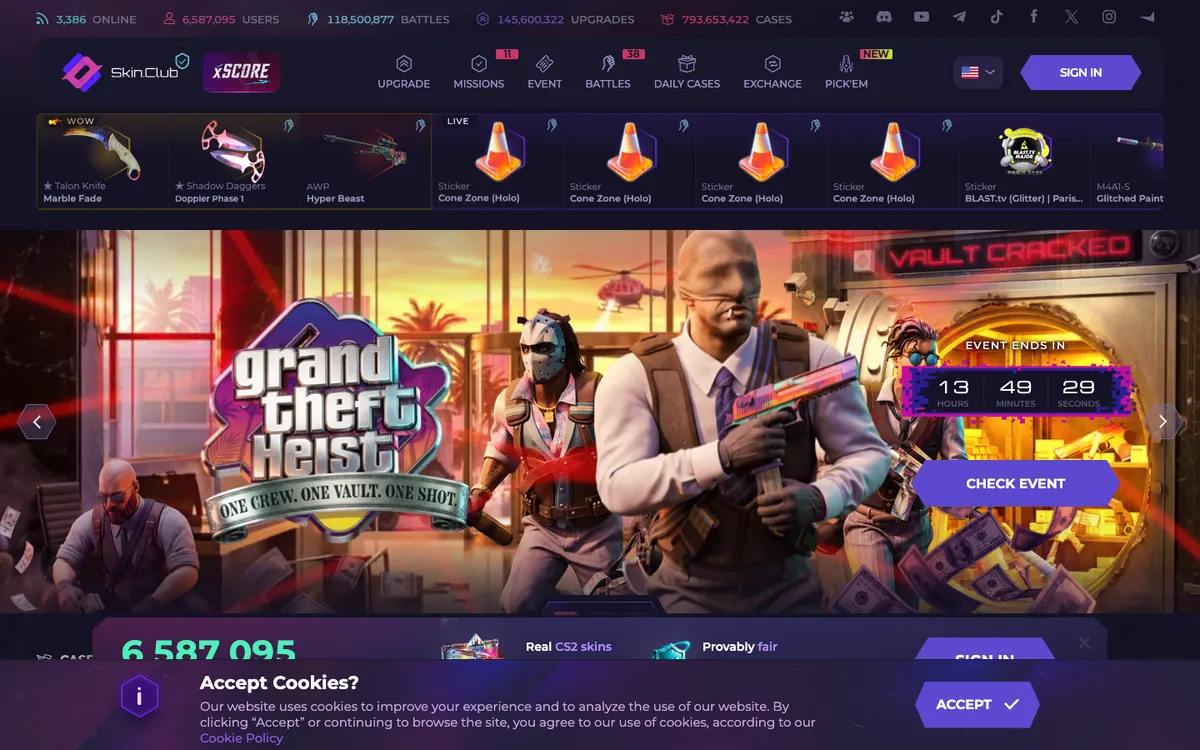
Skin.Club sin offisielle inngangsside på engelsk er https://skin.club/en. Vilkårene oppgir Steam og Google som innloggingsmetoder. Skin.Club er et nettsted for åpning av CS2-kasser, med oppgraderinger og kassedueller, ikke en generell tjeneste for Steam-kontoer. Tjenesten opplyser også at den ikke er tilknyttet eller godkjent av Valve, CS2 eller Steam. Et problem med Skin.Club-kontoen og et problem med Steam-kontoen må derfor håndteres gjennom forskjellige gjenopprettingskanaler.
Skriv inn adressen selv, eller bruk et bokmerke du tidligere har kontrollert. Annonser i søkemotorer, meldinger på sosiale medier og kopierte støttelenker er ikke bevis på avsenderens identitet. Les det faktiske vertsnavnet før du oppgir informasjon, også i et eget nettleservindu. En kjent logo, en hengelås eller en HTTPS-forbindelse viser ikke i seg selv at siden tilhører organisasjonen du hadde tenkt å besøke. Ikke overse et sertifikatvarsel fra nettleseren for å fortsette innloggingen.
| Mål eller identitet | Hva hører hjemme der | Hva du bør kontrollere |
|---|---|---|
| Skin.Club: skin.club | Det dokumenterte innloggingsalternativet med Steam eller Google, og spørsmål om Skin.Club-kontoen din. | Begynn på https://skin.club/en. Lignende skrivemåte, et ekstra ord eller et uvedkommende domene er ikke samme adresse. |
| Steam-innlogging: steamcommunity.com eller store.steampowered.com | Steams egne autentiseringssider når innlogging med Steam krever det. | Les hele vertsnavnet. En Steam-logo på en side beviser ikke at Steam håndterer passordet ditt. |
| Gjenoppretting av Steam-konto: help.steampowered.com | Generell gjenoppretting av Steam-konto og hjelp hvis du har mistet tilgangen til Steam-identiteten din. | Gå dit på egen hånd i stedet for å følge en gjenopprettingslenke fra en uoppfordret kontakt. |
| Google-pålogging: accounts.google.com | Googles autentisering og tilgang til Google-identiteten du velger. | Kontroller hvilken Google-konto som er aktiv, særlig i en nettleser du bruker både til jobb og privat. |
| E-postinnboks | Meldinger om gjenoppretting fra leverandøren, sikkerhetsvarsler og korrespondanse med brukerstøtte. | En e-postadresse er ikke i seg selv en separat, dokumentert innloggingsmetode med Skin.Club-passord. |
| Skin.Club-støtte: help@skin.club | Spørsmål om Skin.Club-kontoen som gjenstår etter at du har identifisert den berørte leverandøren eller tjenesten. | Kontroller adressen uavhengig. Send aldri passord, autentiseringskode eller reservekode for gjenoppretting. |
Kontroller dette før du logger inn
Det følgende er generelle råd om kontosikkerhet, ikke påstander om ytterligere krav fra Skin.Club. En ryddig start gjør vanlige innloggingsproblemer enklere å undersøke og hjelper deg med å oppdage om en side ber om noe som ikke har med autentisering å gjøre. Hvis et innloggingsforsøk plutselig krever at du overfører et skin, betaler, installerer programvare for fjerntilgang eller oppgir en gjenopprettingskode, bør du stoppe i stedet for å forsøke å fullføre forespørselen.
- Kontroller at du bruker en enhet du har kontroll over, med oppdatert nettleser og uten utvidelser du ikke kjenner til.
- Åpne https://skin.club/en direkte, og kontroller adressen før du velger innloggingsleverandør.
- Velg Steam- eller Google-identiteten du tidligere har brukt; kontroller hvilken konto leverandøren viser.
- Ha autentiseringsappen tilgjengelig, men ikke gi kodene til andre eller skriv dem inn på en side du ikke har kontrollert.
- Kontroller om tjenesten er tilgjengelig i din region før du forsøker å få tilgang. At en innloggingsknapp fungerer, betyr ikke at du har tillatelse til å bruke tjenesten.
- Unngå å logge inn på delte eller offentlige datamaskiner. Hvis du må avbryte underveis, lukker du autentiseringsflyten i stedet for å la den stå uten tilsyn.
- Åpne den offisielle startsidenBruk den kontrollerte Skin.Club-adressen. Hvis du kommer dit via en melding eller en uventet omdirigering, lukker du siden og går dit på egen hånd.
- Velg leverandøren du allerede brukerVelg Steam eller Google ut fra hvilken leverandør du brukte for den eksisterende kontoen. Før du fortsetter, kontrollerer du om leverandøren allerede er logget inn med en annen identitet.
- Kontroller hvor autentiseringen skjerPåloggingsopplysninger for leverandøren skal bare oppgis i leverandørens ekte autentiseringsgrensesnitt. Les en eventuell godkjenningsforespørsel i stedet for å godta den bare fordi den kommer etter en knapp som ser kjent ut.
- Kontroller kontoen du kommer tilbake tilNår du er tilbake på Skin.Club, kontrollerer du at profilen er den du forventet før du endrer innstillinger eller foretar handlinger på kontoen. En ukjent profil er grunn til å ta en pause.
Steam-innlogging, Google-innlogging og gjenoppretting via e-post er forskjellige ting
Skin.Club dokumenterer autentisering med Steam og Google. Dette betyr ikke at det finnes en separat innlogging med e-postadresse og passord, et skjema for tilbakestilling av e-postpassord eller automatisk kobling mellom leverandørene. Hvis du opprinnelig brukte Steam, er ikke kjennskap til e-postadressen som er knyttet til Steam-kontoen en erstatning for å gjenopprette Steam-identiteten. På samme måte bør du ikke anta at en Google-konto med et lignende visningsnavn åpner den samme Skin.Club-profilen.
Ved generell nettstedsautentisering via en leverandør kontrollerer leverandøren identiteten din og sender et autentiseringsresultat tilbake til tjenesten. Derfor er det viktig hvor du oppgir passordet. En Steam- eller Google-knapp gjør ikke alle påfølgende forespørsler pålitelige. Kontroller målet på nytt hvis nettleseren åpner et annet vindu, viser et skjema som ser ut til å være innebygd eller uventet ber deg om å oppgi sensitive opplysninger en gang til.
Gjenoppretting via e-post hører til kontoen du forsøker å gjenopprette. Bruk Steams gjenopprettingstjeneste hvis du har mistet Steam-kontoen, og Googles egen prosess hvis du har mistet Google-kontoen. Kontakt Skin.Club-brukerstøtte hvis leverandøren fungerer, men Skin.Club-profilen fortsatt er utilgjengelig eller ser feil ut. Å bytte leverandør er ikke en dokumentert snarvei for kontogjenoppretting, og du bør ikke gå ut fra at kontoer kan slås sammen. Hvis du er usikker på hvilken identitet du brukte, bør du finne fram eksisterende kontokorrespondanse før du gjør endringer.
Bruk tofaktorbeskyttelse uten å forveksle den med verifisering
Som et generelt sikkerhetsråd for Steam bør du aktivere og vedlikeholde Steam Guard-beskyttelse gjennom Steams egne kontroller. Valves publiserte forklaring sier at Steam Guard Mobile Authenticator gir tofaktorautentisering for bekreftelser av handler og markedsaktivitet. Det er viktig å beskytte Steam-identiteten din også utover innlogging på et nettsted, fordi den samme kontoen kan ha kontroll over et inventar. Hvis Google er innloggingsleverandøren du har valgt, bør du beskytte Google-identiteten med sikkerhetsalternativene Google tilbyr.
Autentiseringskoder og gjenopprettingskoder har ulike formål, men ingen av dem hører hjemme i en samtale med brukerstøtte. En forespørsel du selv har startet på en kontrollert leverandørside, er noe annet enn at en fremmed ber deg lese opp en kode. Vær oppmerksom på uventede godkjenningsforespørsler. Ikke godkjenn en innlogging du ikke selv startet, selv om noen hevder at godkjenningen er nødvendig for å avbryte et angrep eller hindre en begrensning av kontoen.
De dokumenterte innloggingsreglene spesifiserer ikke et separat oppsett av Skin.Club-autentisering eller en policy for pålitelige enheter. Ikke anta at beskyttelse hos leverandøren viser at alle handlinger på Skin.Club-kontoen krever en ekstra bekreftelse. Identitetsverifisering er også et eget tema: Skin.Club kan be om KYC-informasjon i henhold til vilkårene, men et identitetsdokument erstatter ikke Steam Guard, og en autentiseringskode er ikke et dokument du skal sende inn for KYC.
Forstå økter før du antar at du er logget ut
En nettleserøkt er tilstanden som gjør at et nettsted kan kjenne igjen en autentisert besøkende når vedkommende åpner flere sider. Generell nettleseratferd er relevant her: Å lukke en fane er ikke det samme som å bruke en utloggingsknapp, og nettleseren kan gjenopprette en tidligere økt når den åpnes på nytt. Et lagret passord og en aktiv økt er også forskjellige ting. Hvis du fjerner et lagret passord, avsluttes ikke nødvendigvis en økt som allerede er autentisert.
Skin.Club sin dokumenterte innloggingsinformasjon oppgir ikke hvor lenge en økt varer eller hvordan man logger ut av alle økter samtidig. Ikke gå ut fra at det finnes en skjerm for enhetsadministrasjon, eller at alle økter avsluttes etter en periode uten aktivitet. Bruk utloggings- og sikkerhetskontroller som faktisk finnes på kontoen din. På leverandørsiden kan du se gjennom tilgjengelige kontroller for enheter, økter og tilkoblede tjenester via Steam eller Google, men ikke godkjenn tilkoblinger du ikke kjenner igjen.
Ikke betrakt et passordbytte hos en leverandør som bevis på at alle tredjepartsøkter er avsluttet. Hvis du mistenker at kontoen er kompromittert, må du sikre leverandørkontoen, bruke verktøyene den tilbyr for å tilbakekalle økter og kontakte Skin.Club om den berørte kontoen. Hvis du sletter Skin.Club-informasjonskapsler, kan lokal nettlesertilstand bli fjernet, men dette beviser ikke at en økt på en annen enhet er ugyldiggjort. På en lånt enhet må du logge ut uttrykkelig og unngå å lagre påloggingsopplysninger.
Gjenkjenn nettfisking og svindel med kontogjenoppretting
Nettfisking kan etterligne en innloggingsside, et godkjenningsvindu fra en leverandør eller en samtale med brukerstøtte. Angrepet kan begynne før du kommer til nettstedet: En melding kan hevde at kontoen din må verifiseres, at en handel mislyktes eller at brukerstøtte allerede har opprettet en gjenopprettingssak. Legg større vekt på handlingen meldingen ber deg utføre enn på avsenderens profilbilde, visningsnavn eller tilsynelatende kjennskap til det offentlige inventaret ditt.
- En kontakt ber om passordet ditt, autentiseringskode, gjenopprettingskode eller tilgang til e-postinnboksen.
- En side eller melding ber deg overføre skins for å bevise eierskap, reparere autentisering eller beskytte et inventar.
- Noen ber deg dele skjermen eller installere programvare for fjernstyring slik at de kan gjennomføre gjenopprettingen for deg.
- En person som utgir seg for å være agent, ber deg opprette eller oppgi en Steam Web API-nøkkel for å løse et innloggingsproblem.
- Du blir bedt om å godkjenne en QR-kode uten en tydelig forklaring av økten den vil gi tilgang til, som du selv har kontrollert.
- En gjenopprettingsmelding sender deg bort fra den verifiserte leverandøren eller Skin.Club-brukerstøtten og fraråder deg å kontrollere opplysningene på egen hånd.
Dette er generelle advarsler om svindel, ikke beskrivelser av Skin.Club sin gjenopprettingsprosess. Hvis en melding hevder å komme fra help@skin.club, må du huske at et vist avsendernavn ikke er avgjørende. Start en ny henvendelse ved å bruke adressen du har kontrollert uavhengig, i stedet for å fortsette via mistenkelige lenker. Ikke betal en selvutnevnt gjenopprettingsekspert som lover å hente tilbake en konto eller reversere en fullført overføring av gjenstander.
Hvis du har oppgitt opplysninger på en mistenkelig side
Behandle et eksponert passord eller en godkjenning du ikke forsto som en sikkerhetshendelse, ikke bare som en mislykket innlogging. Slutt å bruke siden. Hvis enheten kan inneholde skadevare eller en utvidelse du ikke stoler på, bør du bruke en annen, pålitelig enhet til gjenopprettingen. Følgende rekkefølge er generell veiledning for håndtering av sikkerhetshendelser. Den er ikke et løfte om at Skin.Club eller Steam kan gjenopprette gjenstander, reversere aktivitet eller gi deg tilgang igjen.
- Sikre den berørte leverandøren og e-postenGå på egen hånd til gjenoppretting hos Steam eller Google. Endre eksponerte påloggingsopplysninger gjennom leverandørens ekte kontroller, og sikre gjenopprettingsinnboksen hvis den også kan være kompromittert.
- Se gjennom økter og autentiseringsinnstillingerBruk leverandørens tilgjengelige verktøy til å kontrollere enheter, avslutte ukjente økter og gjennomgå tilknyttet tilgang. Se etter uventede endringer i gjenopprettingsopplysninger eller autentiseringsmetoder.
- Kontroller ventende kontoaktivitetSe gjennom handelstilbud og bekreftelser på Steam uten å godta noe du ikke kjenner igjen. Et handelstilbud blir ikke trygt bare fordi noen hevder at det er en del av gjenopprettingen.
- Ta vare på nyttige bevisLagre den mistenkelige adressen, omtrentlig tidspunkt, meldingsinnhold og relevante skjermbilder. Ikke offentliggjør påloggingsopplysninger, koder, private gjenopprettingslenker eller identitetsdokumenter.
- Varsle riktig brukerstøtteBruk Steam Support for tilgang til Steam-kontoen og help@skin.club for Skin.Club-kontoen. Forklar hva som ble eksponert og hva du allerede har sikret, uten å gjenta de hemmelige opplysningene.
Feilsøk stedet der innloggingen mislykkes
Finn ut hvilket siste trinn som fungerte før du endrer nettleserinnstillinger. Kommer du fram til Skin.Club? Kan leverandøren autentisere deg? Kommer du tilbake til den forventede profilen? Slik kan du skille et lokalt nettleserproblem fra gjenoppretting hos leverandøren eller en kontobegrensning. Kontrollene nedenfor er generelle feilsøkingsforslag, ikke publiserte forklaringer på Skin.Club-feilkoder eller garantier for at tilgangen blir gjenopprettet.
| Hva skjer | Trygge første kontroller | Når du bør stoppe eller eskalere |
|---|---|---|
| Innloggingsvinduet åpnes ikke | Kontroller om nettleseren blokkerte et popup-vindu eller en omdirigering. Kontroller tillatelsene for det verifiserte nettstedet i stedet for å slå av beskyttelsen overalt. | Ikke installer en innloggingsutvidelse eller last ned programvare som tilbys av en ukjent side. |
| Steam eller Google avviser autentiseringen | Kontroller at du valgte riktig leverandøridentitet, og bruk leverandørens ekte gjenopprettingsverktøy hvis du mangler påloggingsopplysninger eller tilgang til autentisering. | Skin.Club-brukerstøtte kan ikke erstatte gjenoppretting av den underliggende leverandørkontoen. |
| Etter autentisering kommer du tilbake til innloggingssiden | Lukk eventuelle gjentatte forsøk. Vurder om informasjonskapsler, begrensninger for nettstedsdata eller en utvidelse avbryter returen. | Hvis problemet fortsetter i en ren, oppdatert nettleser, noterer du hvilket trinn det skjer på og feilmeldingen før du kontakter brukerstøtte. |
| Du kommer til en ukjent profil | Kontroller om nettleseren autentiserte en annen Steam- eller Google-konto. Logg ut før du prøver den tiltenkte identiteten. | Ikke sett inn penger, endre kontodetaljer eller anta at ulike leverandørkontoer kan slås sammen. |
| En autentiseringskode blir avvist | Kontroller at du bruker riktig leverandør og den gjeldende autentiseringsforespørselen. Følg leverandørens feilsøkingsinstruksjoner. | Ikke slå av kontobeskyttelsen eller gi kodene til noen som tilbyr å synkronisere dem. |
| Siden viser en regional begrensning eller kontobegrensning | Les meldingen og kontroller de aktuelle vilkårene. Ta vare på et skjermbilde uten å eksponere privat informasjon. | Kontakt brukerstøtte hvis du trenger en forklaring. Ikke forsøk å omgå begrensningen. |
| Innlogging fungerer, men en gjenstand eller saldo er utilgjengelig | Skill autentisering fra betalingsreservasjoner, tilgjengelighet for uttak og verifiseringskrav. | Send brukerstøtte den relevante aktivitetsreferansen i stedet for å tilbakestille tilgangen hos leverandøren gjentatte ganger. |
Endre én nettleserinnstilling om gangen. Du kan for eksempel kontrollere popup-innstillingene for det aktuelle nettstedet før du sletter alle nettleserdata. Hvis du sletter informasjonskapslene for Skin.Club, må du regne med at lokal innloggingstilstand fjernes; dette er ikke kontogjenoppretting. Et privat nettleservindu eller en ren nettleserprofil kan hjelpe med å avdekke en konflikt med en utvidelse eller lagrede data, men privat nettlesing gjør ikke en nettfiskingsside pålitelig og endrer ikke regional tilgjengelighet.
Unngå å gjenta det samme forsøket raskt uten at du har lært noe nytt. Ta vare på den nøyaktige ordlyden i feilmeldingen, og noter om den dukket opp på Skin.Club eller på leverandørens side. Hvis problemet også påvirker leverandøren uavhengig av Skin.Club, må du løse det først. Hvis leverandøren fungerer, men returen til Skin.Club mislykkes hver gang, forklar dette skillet når du kontakter brukerstøtte. Ikke påstå at det er et driftsavbrudd basert bare på resultatet i din egen nettleser.
Ikke forveksle innlogging med Steam-handel eller en betalingsreservasjon
En vellykket innlogging gir tilgang til kontoen; den betyr ikke at en bestemt gjenstand kan leveres. Skin.Club opplyser at Steam-boter utfører handler automatisk. De publiserte instruksjonene for uttak beskriver hvordan du velger gjenstander i profilen, velger Take og godtar et handelstilbud på Steam. Ingenting av dette gjør et uoppfordret handelstilbud til en del av innloggingsprosessen. Kontroller transaksjonen du startet og de faktiske gjenstandene på begge sider før du bekrefter noe.
Som generell informasjon om Steam angir handelstilbud hvilke gjenstander hver part gir. En Steam-handel-URL bidrar til å dirigere tilbud; den er ikke en autentiseringskode og må ikke forveksles med et passord eller en API-nøkkel. Handelsreservasjoner på Steam gjelder levering av gjenstander: Valve beskriver en reservasjon som en periode der gjenstander holdes tilbake før levering, slik at eiere av kompromitterte kontoer kan avbryte bedragerske handler. Dette er noe annet enn å ikke kunne autentisere seg.
Skin.Club sin FAQ sier separat at innskudd av skins kan være reservert i 8 dager, og at de vises under Profile > Payments > On Hold. Vilkårene beskriver også begrensninger på når uttak er tilgjengelig, blant annet begrensninger etter at en tilbakeføring har ført til negativ saldo. Dette er dokumenterte konto- eller transaksjonsvilkår, ikke bevis på at passordet ditt er feil. For neste feilsøkingstrinn bruker du veiledningen for innskudd og uttak eller veiledningen om trygg handel, avhengig av symptomet.
Kontroller om du oppfyller kravene, og forstå verifiseringsforespørsler
Skin.Club krever at brukere er minst 18 år eller har nådd den myndighetsalderen som gjelder der de bor. Kasseåpning basert på tilfeldigheter, oppgraderinger og kamper på Skin.Club er aktiviteter for personer over 18 år og har en husfordel. I Norge er pengespill regulert gjennom en enerettsmodell, og markedsføring av pengespill uten norsk tillatelse er forbudt. Skin.Club har ingen bekreftet lisens fra Lotteritilsynet for Norge, og markedsstatusen er uverifisert. Kontotilgang fjerner ikke risikoen eller viser at bruk av tjenesten er lovlig der du befinner deg. Kontroller gjeldende regional tilgjengelighet og lokal lovgivning før du bruker tjenesten. At en side lastes inn, er ikke bevis på at du har tillatelse til å bruke den.
Vilkårene utelukker innbyggere i Washington og Nevada i USA, og gir operatøren anledning til å begrense funksjonaliteten geografisk. Disse uttrykkelig nevnte unntakene er ingen fullstendig forsikring om at tjenesten er tilgjengelig alle andre steder. Skin.Club forbyr også VPN-er og proxyer. Ikke bruk verktøy som endrer hvor du ser ut til å befinne deg, en annen persons identitet eller en annen persons betalingsopplysninger for å omgå en tilgangsbegrensning. Hvis en melding om tilgjengelighet er uklar, ber du brukerstøtte om en forklaring i stedet for å forsøke en annen vei rundt begrensningen.
Skin.Club kan utløse KYC på grunn av mistenkelig aktivitet, en transaksjon eller en betalingsmetode. Vilkårene nevner mulige forespørsler om navn, offentlig utstedt legitimasjon, en selfie med legitimasjon, betalingsbevis, adressebevis og dokumentasjon av midlenes opprinnelse. De sier at en konto blokkeres permanent hvis KYC fastslår at brukeren er bosatt i et begrenset land. Kontroller enhver forespørsel om dokumentasjon via den offisielle tjenesten før du sender sensitive opplysninger. Ikke send dokumenter til en kontakt på sosiale medier som hevder å håndtere gjenopprettingen.
Gi brukerstøtte en nyttig innloggingsrapport, ikke påloggingsopplysningene dine
Skin.Club oppgir help@skin.club som e-postadresse for brukerstøtte, og kontaktsiden sier at brukerstøtten er tilgjengelig 24/7. Dette beskriver tilgjengeligheten, ikke en garantert svartid eller gjenopprettingstid. Hvis du ikke kan autentisere deg, kan du beskrive problemet på e-post uten tilgang til den berørte profilen. Se veiledningen for brukerstøtte for mer hjelp til forberedelsene.
- Innloggingsleverandøren du brukte, og en identifikator for kontoen som ikke er hemmelig, eller en profilreferanse hvis du har en.
- Omtrentlig tidspunkt for feilen, tidssonen din og den nøyaktige feilmeldingen.
- Om feilen skjer før autentisering hos leverandøren, under godkjenning eller etter at du kommer tilbake til Skin.Club.
- Nettleser og enhetstype, samt hvilke trygge feilsøkingskontroller du allerede har gjennomført.
- Et skjermbilde der passord, koder, betalingsopplysninger og privat informasjon for gjenoppretting er fjernet.
- En tydelig beskjed hvis du mistenker nettfisking, en ukjent økt eller en uventet endring på kontoen.
Hold rapporten rettet mot tjenesten som er berørt. Hvis du ikke kommer inn på Steam, bør du si det i stedet for å beskrive hvert mislykket forsøk som en Skin.Club-feil. Ikke oppgi fullstendige påloggingsopplysninger for å bevise at du eier kontoen. Hvis brukerstøtte trenger ytterligere dokumentasjon på identitet eller betaling, må du først kontrollere at innsendingen skjer via en ekte kanal. Oppgi bare det som etterspørres gjennom den kanalen. Ikke legg ut dokumentasjonen offentlig mens du søker hjelp fra andre brukere.
Kort sjekkliste før neste forsøk
- Feil eller usikker adresse: Lukk siden og åpne https://skin.club/en på egen hånd.
- Mistet tilgang til Steam eller Google: Gjenopprett den aktuelle leverandørkontoen gjennom leverandørens egen tjeneste.
- Leverandøren fungerer, men Skin.Club feiler: Noter feilen som oppstår når du kommer tilbake, og kontakt help@skin.club.
- Uventet profil: Stopp aktiviteten på kontoen og kontroller hvilken leverandøridentitet du valgte.
- Mistenkelig forespørsel om kode, QR-godkjenning eller handel: Stopp og følg trinnene for sikkerhetshendelser.
- Regional begrensning eller verifiseringsforespørsel: Kontroller vilkårene og den ekte kontaktkanalen; ikke omgå begrensningene.
- Innloggingen fungerer, men en transaksjon er reservert: Undersøk betalings- eller handelsvilkåret separat.
Vanlige spørsmål om Skin.Club-innlogging
Ingen treff. Prøv et annet søkeord.
Hvordan logger jeg inn på Skin.Club med Steam?
Kan jeg logge inn på Skin.Club med Google eller e-post?
Hvorfor sender Skin.Club meg stadig tilbake til innloggingssiden?
Hvordan gjenoppretter jeg kontoen hvis jeg har mistet tilgang til Steam Guard?
Logger jeg også ut av Skin.Club når jeg logger ut av Steam?
Bør brukerstøtte be om passordet eller en autentiseringskode?
Kan jeg bruke VPN hvis Skin.Club-innloggingen er blokkert?
Hvem kontakter jeg hvis Skin.Club-innloggingen ikke fungerer?
Utforsk Skin.Club
Lenkene til Skin.Club sin offisielle nettside er uavhengige og gir oss ingen provisjon. →
Redaksjonell merknad