






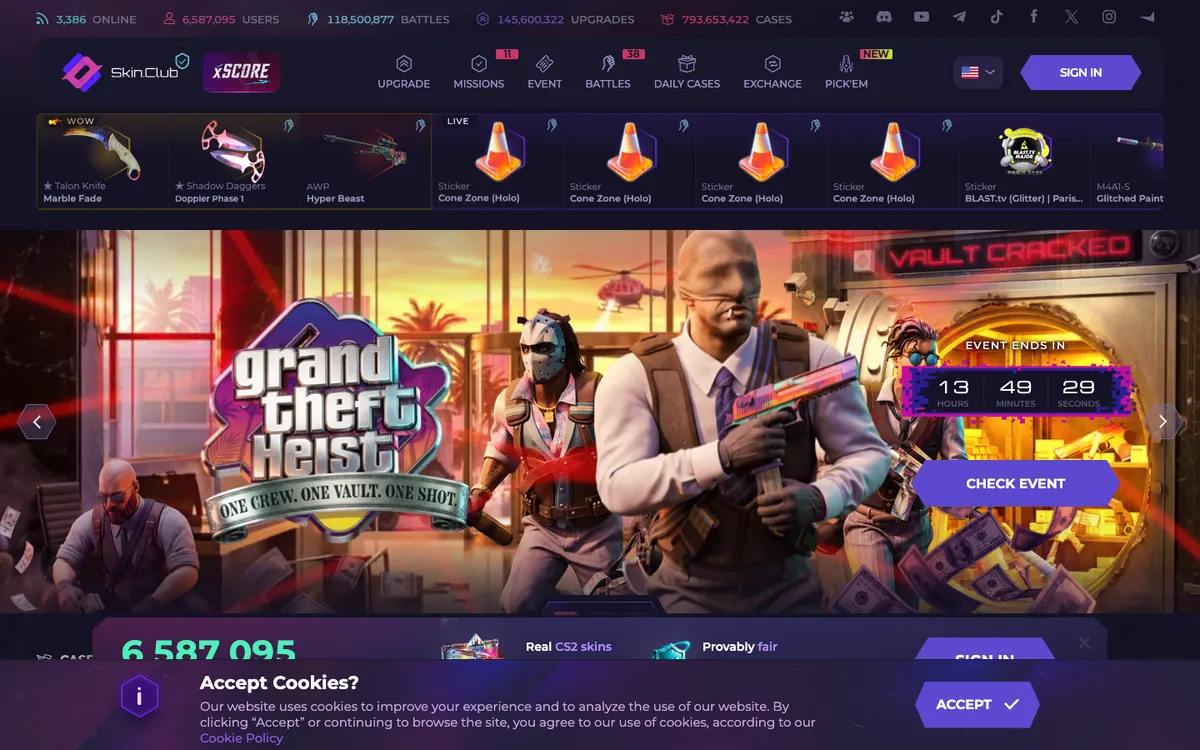
För att logga in på Skin.Club börjar du på https://skin.club/en och väljer inloggning med Steam eller Google. Det är de metoder som anges i tjänstens villkor. Om du redan har ett konto använder du samma leverantör och identitet som tidigare. Utgå inte från att konton kopplas ihop bara för att de har samma e-postadress. Den här guiden skiljer mellan Skin.Clubs publicerade regler och allmänna råd om Steam- och webbläsarsäkerhet. På så sätt kan du kontrollera vart du kommer, felsöka en misslyckad inloggning och välja rätt väg för kontoåterställning utan att röja inloggningsuppgifter eller föremål.
Börja med den officiella adressen och rätt identitet
Skin.Clubs officiella engelskspråkiga ingångssida är https://skin.club/en. I villkoren anges Steam och Google som inloggningsmetoder. Skin.Club är en webbplats för CS2-fallöppningar, uppgraderingar och case battles – inte en allmän tjänst för Steam-konton. Skin.Club uppger också att tjänsten inte är knuten till eller godkänd av Valve, CS2 eller Steam. Därför kräver problem med ett Skin.Club-konto en annan väg för återställning än problem med ett Steam-konto.
Skriv in adressen själv eller använd ett bokmärke som du tidigare har kontrollerat. Sökmotorannonser, meddelanden på sociala medier och kopierade supportlänkar bevisar inte att en avsändare är den den utger sig för att vara. Läs det faktiska värdnamnet innan du lämnar uppgifter, även om du öppnar sidan i ett separat webbläsarfönster. En välbekant logotyp, ett hänglås eller en HTTPS-anslutning visar inte att sidan tillhör den organisation du tänkte besöka. Ignorera aldrig en varning om webbläsarcertifikat för att kunna fortsätta inloggningen.
| Destination eller identitet | Vad som hör hemma där | Vad du ska kontrollera |
|---|---|---|
| Skin.Club: skin.club | Den dokumenterade ingången för inloggning med Steam eller Google samt frågor om ditt Skin.Club-konto. | Börja på https://skin.club/en. En snarlik stavning, ett extra ord eller en orelaterad domän är inte samma adress. |
| Steam-inloggning: steamcommunity.com eller store.steampowered.com | Steams egna autentiseringssidor, när ett Steam-inloggningsflöde kräver dem. | Läs hela värdnamnet. En Steam-logotyp på en sida är inte bevis för att Steam hanterar ditt lösenord. |
| Steam-återställning: help.steampowered.com | Allmän återställning av Steam-konton och hjälp om du har förlorat åtkomsten till din Steam-identitet. | Gå dit själv i stället för att följa en återställningslänk från en oombedd kontakt. |
| Google-inloggning: accounts.google.com | Googles autentisering och åtkomst till den Google-identitet du väljer. | Kontrollera vilket Google-konto som är aktivt, särskilt i en webbläsare som används för både arbetskonton och privata konton. |
| E-postinkorg | Meddelanden om återställning från leverantören, säkerhetsvarningar och korrespondens med support. | En e-postadress är inte i sig en separat, dokumenterad metod för lösenordsinloggning på Skin.Club. |
| Skin.Club-support: help@skin.club | Frågor om Skin.Club-kontot som återstår när du har identifierat vilken leverantör eller tjänst som berörs. | Kontrollera adressen via en oberoende källa. Skicka aldrig ett lösenord, en autentiseringskod eller en reservkod för kontoåterställning. |
Kontrollera detta innan du loggar in
Följande är allmän vägledning om kontosäkerhet, inte ett påstående om ytterligare krav från Skin.Club. En säker utgångspunkt gör vanliga inloggningsproblem lättare att diagnostisera och hjälper dig att upptäcka om en sida begär något som inte hör till autentiseringen. Om ett inloggningsförsök plötsligt kräver att du överför ett skin, betalar, installerar fjärråtkomstprogram eller lämnar ut en återställningskod ska du avbryta i stället för att försöka genomföra begäran.
- Kontrollera att du använder en enhet som du själv har kontroll över, med en uppdaterad webbläsare och utan tillägg som du inte känner igen.
- Öppna https://skin.club/en direkt och kontrollera adressen innan du väljer en inloggningsleverantör.
- Välj den Steam- eller Google-identitet som tidigare har använts; kontrollera vilket konto leverantören visar.
- Ha din autentiseringsapp tillgänglig, men ge inte koderna till någon annan och skriv inte in dem på en obekräftad sida.
- Kontrollera regional behörighet innan du försöker få åtkomst. Att en inloggningsknapp fungerar visar inte att du har rätt att använda tjänsten.
- Undvik att logga in på delade eller offentliga datorer. Om du måste avbryta mitt i processen stänger du autentiseringsflödet i stället för att lämna det obevakat.
- Öppna den officiella startsidanAnvänd den kontrollerade Skin.Club-adressen. Om du kommer dit via ett meddelande eller en oväntad omdirigering stänger du sidan och går till adressen själv.
- Välj den leverantör du brukar användaAnvänd Steam eller Google beroende på vilket du använde för ditt befintliga konto. Kontrollera innan du fortsätter om leverantören redan är inloggad med en annan identitet.
- Kontrollera autentiseringens destinationUppgifter för leverantören ska bara anges i leverantörens äkta autentiseringsgränssnitt. Läs igenom varje begäran om godkännande i stället för att godkänna den bara för att den visas efter en knapp som ser bekant ut.
- Kontrollera kontot du kommer tillbaka tillNär du kommer tillbaka till Skin.Club ska du bekräfta att profilen är den du förväntade dig innan du ändrar inställningar eller utför någon kontoåtgärd. En okänd profil är ett skäl att pausa.
Steam-inloggning, Google-inloggning och e-poståterställning är olika saker
Skin.Club anger autentisering med Steam och Google. Det innebär inte att det finns en separat inloggning med e-postadress och lösenord, ett formulär för återställning via e-post eller automatisk koppling mellan leverantörerna. Om du ursprungligen använde Steam ersätter inte vetskapen om e-postadressen som hör till Steam-kontot återställning av Steam-identiteten. På samma sätt ska du inte utgå från att ett Google-konto med ett liknande visningsnamn öppnar samma Skin.Club-profil.
Vid webbplatsautentisering via en leverantör kontrollerar leverantören i allmänhet din identitet och skickar ett autentiseringsresultat till tjänsten. Därför spelar det roll var du anger ett lösenord. Att det finns en Steam- eller Google-knapp gör inte varje efterföljande fråga pålitlig. Kontrollera destinationen igen om webbläsaren öppnar ett annat fönster, visar ett formulär som ser inbäddat ut eller oväntat ber dig upprepa känsliga uppgifter.
E-poståterställning hör till det konto som ska återställas. Använd Steams återställningstjänst om du har förlorat ett Steam-konto och Googles egen återställningsprocess om du har förlorat ett Google-konto. Kontakta Skin.Club-support om leverantören fungerar men Skin.Club-profilen fortfarande inte går att nå eller verkar fel. Att byta leverantör är ingen dokumenterad genväg för kontoåterställning, och du ska inte utgå från att konton kan slås ihop. Om du är osäker på vilken identitet du använde kan du samla befintlig kontokorrespondens innan du gör ändringar.
Använd tvåfaktorsskydd utan att blanda ihop det med verifiering
Som allmänt säkerhetsråd för Steam bör du aktivera och underhålla Steam Guard-skydd via Steams egna kontroller. Valves publicerade beskrivning anger att Steam Guard Mobile Authenticator tillhandahåller tvåfaktorsautentisering för handels- och marknadsbekräftelser. Det är viktigt att skydda din Steam-identitet även utöver inloggningen på en webbplats, eftersom samma konto också kan styra ett inventarium. Skydda din Google-identitet med de säkerhetsalternativ som Google erbjuder om det är din valda inloggningsleverantör.
Autentiseringskoder och återställningskoder har olika funktioner, men ingen av dem hör hemma i en supportkonversation. En fråga som du själv har startat på en verifierad leverantörssida är inte samma sak som att en främling ber dig läsa upp en kod. Se oväntade begäranden om godkännande som en varningssignal. Godkänn inte en inloggning som du inte har startat, även om någon påstår att godkännandet krävs för att avbryta en attack eller förhindra en kontobegränsning.
De dokumenterade inloggningsreglerna anger inget separat Skin.Club-system för autentiseringsapp eller någon policy för betrodda enheter. Utgå inte från att leverantörens skydd visar att varje kontoåtgärd på Skin.Club kräver ytterligare bekräftelse. Identitetsverifiering är också något annat: Skin.Club kan enligt villkoren begära KYC-uppgifter, men en identitetshandling ersätter inte Steam Guard och en autentiseringskod är inte en handling som ska skickas in för KYC.
Förstå sessioner innan du antar att du har loggat ut
En webbläsarsession är det tillstånd som gör att en webbplats känner igen en autentiserad besökare mellan sidladdningar. Allmänt webbläsarbeteende spelar roll här: att stänga en flik är inte samma sak som att använda en utloggningsknapp, och när webbläsaren öppnas igen kan en tidigare session återställas. Ett sparat lösenord och en aktiv session är också olika saker. Om du tar bort ett sparat lösenord avslutas inte nödvändigtvis en session där du redan är autentiserad.
Skin.Clubs dokumenterade inloggningsinformation anger ingen sessionslängd eller global utloggningsprocedur. Utgå inte från att det finns en skärm för enhetshantering eller att alla sessioner avslutas efter en tids inaktivitet. Använd de utloggnings- och säkerhetskontroller som faktiskt finns i ditt konto. Hos leverantören kan du granska tillgängliga kontroller för enheter, sessioner och anslutna tjänster via Steam eller Google. Var noga med att inte godkänna en anslutning du inte känner igen.
Ett byte av leverantörslösenord ska inte ses som bevis för att alla tredjepartssessioner har avslutats. Om du misstänker att kontot har komprometterats skyddar du leverantörskontot, använder tillgängliga verktyg för att återkalla sessioner och kontaktar Skin.Club om det berörda kontot. Om du rensar Skin.Club-cookies kan lokala webbläsardata tas bort, men det visar inte att en session på en annan enhet har ogiltigförklarats. På en lånad enhet loggar du ut uttryckligen och undviker att spara inloggningsuppgifter.
Känn igen nätfiske och bedrägerier vid kontoåterställning
Nätfiske kan efterlikna en inloggningssida, ett godkännandefönster från en leverantör eller en supportkonversation. Angreppet kan börja innan du når webbplatsen: ett meddelande kan påstå att ditt konto måste verifieras, att ett byte har misslyckats eller att support redan har öppnat ett återställningsärende. Fokusera på vilken åtgärd som begärs snarare än på avsändarens profilbild, visningsnamn eller skenbara kunskap om ditt offentliga inventarium.
- En kontakt ber om ditt lösenord, en autentiseringskod, en återställningskod eller åtkomst till din e-postinkorg.
- En sida eller ett meddelande ber dig överföra skins för att bevisa ägarskap, reparera autentiseringen eller skydda ett inventarium.
- Någon ber dig använda skärmdelning eller fjärrstyrningsprogram så att personen kan genomföra återställningen åt dig.
- En påstådd supportagent ber dig skapa eller lämna ut en Steam Web API-nyckel som del av en lösning på inloggningsproblem.
- Du uppmanas att godkänna en QR-kod utan en tydlig förklaring, som du har kontrollerat oberoende, av vilken session godkännandet ger behörighet till.
- Ett återställningsmeddelande leder dig bort från den verifierade leverantören eller Skin.Club-supporten och avråder dig från att kontrollera saken själv.
Det här är allmänna varningar om bedrägerier, inte beskrivningar av Skin.Clubs återställningsprocess. Om ett meddelande påstås komma från help@skin.club ska du komma ihåg att ett visat avsändarnamn inte är ett säkert bevis. Starta en ny förfrågan med den adress du själv har kontrollerat i stället för att fortsätta via misstänkta länkar. Betala inte en självutnämnd återställningsexpert som lovar att hämta tillbaka ett konto eller återställa en genomförd föremålsöverföring.
Om du har angett uppgifter på en misstänkt sida
Behandla ett röjt lösenord eller ett godkännande som du inte förstod som en säkerhetsincident, inte bara som en misslyckad inloggning. Sluta använda sidan. Om enheten kan innehålla skadlig programvara eller ett tillägg som inte är betrott använder du en annan betrodd enhet för återställningen. Följande ordningsföljd är allmän vägledning för incidenthantering. Den är inget löfte om att Skin.Club eller Steam kan återställa föremål, ångra aktivitet eller återge åtkomst.
- Skydda den berörda leverantören och e-postenGå själv till återställningen hos Steam eller Google. Byt röjda inloggningsuppgifter via leverantörens riktiga kontroller och skydda återställningsinkorgen om den också kan vara komprometterad.
- Granska sessioner och autentiseringsinställningarAnvänd leverantörens tillgängliga verktyg för att kontrollera enheter, avsluta okända sessioner och granska ansluten åtkomst. Kontrollera om återställningsuppgifter eller autentiseringsmetoder har ändrats utan din vetskap.
- Kontrollera pågående kontoaktivitetGranska Steam-bytserbjudanden och bekräftelser utan att godkänna något du inte känner igen. En handelsbegäran blir inte säker bara för att någon hävdar att den är en del av återställningen.
- Spara användbara bevisSpara den misstänkta adressen, ungefärlig tidpunkt, meddelandets innehåll och relevanta skärmbilder. Publicera inte inloggningsuppgifter, koder, privata återställningslänkar eller identitetshandlingar.
- Meddela rätt supporttjänstAnvänd Steam Support för åtkomst till Steam-kontot och help@skin.club för Skin.Club-kontot. Beskriv vad som röjdes och vad du redan har säkrat, utan att upprepa den hemliga informationen.
Felsök det steg där inloggningen misslyckas
Identifiera det sista steget som fungerade innan du ändrar webbläsarinställningar. Kan du nå Skin.Club? Kan leverantören autentisera dig? Kommer du tillbaka till den förväntade profilen? Det hjälper dig att skilja ett lokalt webbläsarproblem från återställning hos leverantören eller en kontobegränsning. Kontrollerna nedan är allmänna felsökningsförslag, inte publicerade förklaringar av Skin.Club-felkoder eller garantier för att åtkomsten återställs.
| Vad händer | Säkra första kontroller | När du ska avbryta eller eskalera |
|---|---|---|
| Inloggningsfönstret öppnas inte | Kontrollera om webbläsaren blockerade ett popup-fönster eller en omdirigering. Granska behörigheterna för den verifierade webbplatsen i stället för att inaktivera skydd överallt. | Installera inte ett inloggningstillägg och ladda inte ner program som en okänd sida erbjuder. |
| Steam eller Google avvisar autentiseringen | Kontrollera vilken leverantörsidentitet du har valt. Om du saknar inloggningsuppgifter eller åtkomst till autentiseraren använder du leverantörens riktiga återställningsverktyg. | Skin.Club-support ersätter inte återställning av det underliggande leverantörskontot. |
| Efter autentiseringen kommer du tillbaka till inloggningssidan | Stäng dubbla försök. Fundera på om cookies, begränsningar för webbplatsdata eller ett tillägg avbryter återgången. | Om problemet fortsätter i en ren, uppdaterad webbläsare antecknar du steget och feltexten för supporten. |
| Du hamnar i en okänd profil | Kontrollera om webbläsaren autentiserade ett annat Steam- eller Google-konto. Logga ut innan du provar den avsedda identiteten. | Sätt inte in pengar, ändra inte kontouppgifter och utgå inte från att konton hos olika leverantörer går att slå ihop. |
| En autentiseringskod avvisas | Kontrollera att du använder rätt leverantör och den aktuella autentiseringsbegäran. Följ leverantörens felsökningsanvisningar. | Inaktivera inte kontoskyddet och ge inte koder till någon som erbjuder sig att synkronisera dem. |
| Sidan visar en regional begränsning eller kontobegränsning | Läs meddelandet och kontrollera vilka villkor som gäller. Spara en skärmbild utan att visa privata uppgifter. | Kontakta support om du behöver ett förtydligande. Försök inte kringgå begränsningen. |
| Inloggningen fungerar, men ett föremål eller saldo är inte tillgängligt | Skilj autentisering från betalningsspärrar, uttagstillgänglighet och verifieringskrav. | Skicka supporten den relevanta aktivitetsreferensen i stället för att upprepade gånger återställa leverantörsåtkomsten. |
Ändra en webbläsarinställning i taget. Kontrollera till exempel webbplatsspecifika inställningar för popup-fönster innan du rensar alla webbläsardata. Om du rensar cookies för Skin.Club försvinner den lokala inloggningsstatusen; det är inte kontoåterställning. Ett privat surffönster eller en ren webbläsarprofil kan hjälpa dig att identifiera en konflikt med ett tillägg eller lagrade data, men privat surfning gör inte en nätfiskesida pålitlig och påverkar inte regional behörighet.
Undvik att upprepa samma försök många gånger utan att ta reda på något nytt. Spara den exakta feltexten och notera om den visades på Skin.Club eller på leverantörens sida. Om problemet påverkar leverantören även utanför Skin.Club löser du det först. Om leverantören fungerar men återgången till Skin.Club konsekvent misslyckas beskriver du skillnaden när du kontaktar supporten. Påstå inte att det är ett avbrott enbart utifrån resultatet i din egen webbläsare.
Blanda inte ihop inloggning med Steam-handel eller betalningsspärrar
En lyckad inloggning ger åtkomst till kontot, men bekräftar inte att ett visst föremål kan levereras. Skin.Club uppger att deras byten genomförs automatiskt av Steam-botar. De publicerade uttagsanvisningarna beskriver hur du väljer föremål i profilen, väljer Take och godkänner ett Steam-bytserbjudande. Inget av detta gör ett oombett bytserbjudande till en del av inloggningsprocessen. Kontrollera transaktionen du själv startade och de faktiska föremålen på båda sidor innan du bekräftar något.
Som allmän information om Steam anger bytserbjudanden vilka föremål som ingår på varje sida. En Steam-byte-URL hjälper till att dirigera erbjudanden. Den är inte en autentiseringskod och ska inte blandas ihop med ett lösenord eller en API-nyckel. Spärrar för Steam-byten gäller leverans av föremål: Valve beskriver en spärr som en period då föremål hålls kvar före leverans, så att ägare till komprometterade konton kan avbryta bedrägliga byten. Det är en annan fråga än att inte kunna autentisera sig.
Skin.Club anger separat i sina vanliga frågor att insättningar av skins kan spärras i 8 dagar och visas under Profile > Payments > On Hold. Villkoren beskriver även begränsningar av uttag, bland annat begränsningar efter att en återföring har lett till ett negativt saldo. Det här är dokumenterade konto- eller transaktionsvillkor, inte bevis för att ditt lösenord är fel. Använd guiden om insättningar och uttag eller guiden om säkra byten som nästa felsökningssteg, beroende på problemet.
Kontrollera behörighet och förstå verifieringsbegäranden
Skin.Clubs lägsta ålder är 18 år eller den lagstadgade myndighetsåldern där du bor, om den är högre. Fallöppningar, uppgraderingar och battles som bygger på slumpen är 18+-aktiviteter och har en husfördel. Åtkomst till ett konto eliminerar inte riskerna eller visar att användningen är laglig där du befinner dig. Kontrollera aktuell regional behörighet och lokal lagstiftning innan du använder tjänsten. Att en sida läses in är inte bevis för att du har tillstånd att använda den.
Villkoren utesluter personer bosatta i Washington och Nevada i USA och ger operatören rätt att begränsa funktioner geografiskt. Dessa uttryckligen namngivna undantag garanterar inte att tjänsten finns tillgänglig överallt annars. Skin.Club förbjuder också VPN-tjänster och proxyservrar. Använd inte verktyg som ändrar din plats, någon annans identitet eller någon annans betalningsuppgifter för att hantera en åtkomstbegränsning. Om ett behörighetsmeddelande är oklart ber du supporten om ett förtydligande i stället för att försöka hitta en annan väg runt begränsningen.
Skin.Club kan begära KYC på grund av misstänkt aktivitet, en transaktion eller en betalningsmetod. I villkoren anges möjliga begäranden om namn, myndighetsutfärdad ID-handling, en selfie med ID, betalningsbevis, adressbevis och uppgifter om pengarnas ursprung. Där står att ett konto blockeras permanent om KYC fastställer att personen är bosatt i ett begränsat land. Kontrollera varje begäran om handlingar via den officiella tjänsten innan du lämnar känsliga uppgifter. Skicka inte handlingar till en kontakt på sociala medier som påstår sig hantera kontoåterställning.
Ge supporten en användbar felrapport om inloggningen, inte dina inloggningsuppgifter
Skin.Club anger help@skin.club som supportadress, och kontaktsidan uppger att supporten är tillgänglig 24/7. Det beskriver tillgänglighet, inte en garanterad svarstid eller tid för återställning. Om du inte kan autentisera dig kan du beskriva problemet via e-post utan att behöva åtkomst till den berörda profilen. Se supportguiden för mer information om hur du förbereder dig.
- Vilken inloggningsleverantör du använde och en identifierare eller profilreferens som inte är hemlig, om du har en.
- Ungefär när felet inträffade, din tidszon och det exakta felmeddelandet.
- Om felet inträffar före leverantörens autentisering, under godkännandet eller efter återgången till Skin.Club.
- Din webbläsare och enhetstyp samt de säkra felsökningskontroller du redan har gjort.
- En skärmbild där lösenord, koder, betalningsuppgifter och privat återställningsinformation har tagits bort.
- Ett tydligt meddelande om du misstänker nätfiske, en okänd session eller en oväntad ändring av kontot.
Håll rapporten inriktad på den berörda tjänsten. Om du inte kommer åt Steam ska du säga det i stället för att beskriva varje misslyckat försök som ett Skin.Club-fel. Ta aldrig med fullständiga inloggningsuppgifter för att bevisa att kontot är ditt. Om supporten behöver ytterligare identitets- eller betalningsbevis ska du först fastställa den äkta inlämningsvägen och bara lämna det som efterfrågas via den. Publicera inte bevisen offentligt medan du ber andra användare om hjälp.
Snabb checklista inför nästa försök
- Felaktig eller osäker adress: stäng sidan och öppna https://skin.club/en på egen hand.
- Förlorad åtkomst till Steam eller Google: återställ leverantörskontot via dess egen tjänst.
- Leverantören fungerar men Skin.Club gör det inte: anteckna felet vid återgången och kontakta help@skin.club.
- Oväntad profil: avbryt kontoaktiviteten och kontrollera vilken leverantörsidentitet som valdes.
- Misstänkt kodbegäran, QR-godkännande eller byte: avbryt och följ stegen för säkerhetsincidenter.
- Regional begränsning eller verifieringsbegäran: kontrollera villkoren och den riktiga supportvägen; kringgå inte begränsningar.
- Inloggningen fungerar men en transaktion är spärrad: undersök betalnings- eller bytesvillkoren separat.
Vanliga frågor om Skin.Club-inloggning
Inga frågor matchar din sökning.
Hur loggar jag in på Skin.Club med Steam?
Kan jag logga in på Skin.Club med Google eller e-post?
Varför skickar Skin.Club mig tillbaka till inloggningssidan?
Hur återställer jag kontot om jag har förlorat åtkomsten till Steam Guard?
Loggas jag också ut från Skin.Club om jag loggar ut från Steam?
Bör supporten be om mitt lösenord eller en autentiseringskod?
Kan jag använda VPN om inloggningen till Skin.Club är blockerad?
Vem kontaktar jag när Skin.Club-inloggningen inte fungerar?
Upptäck Skin.Club
Länkarna till den officiella webbplatsen är oberoende och ger ingen provision. →
Redaktionell information